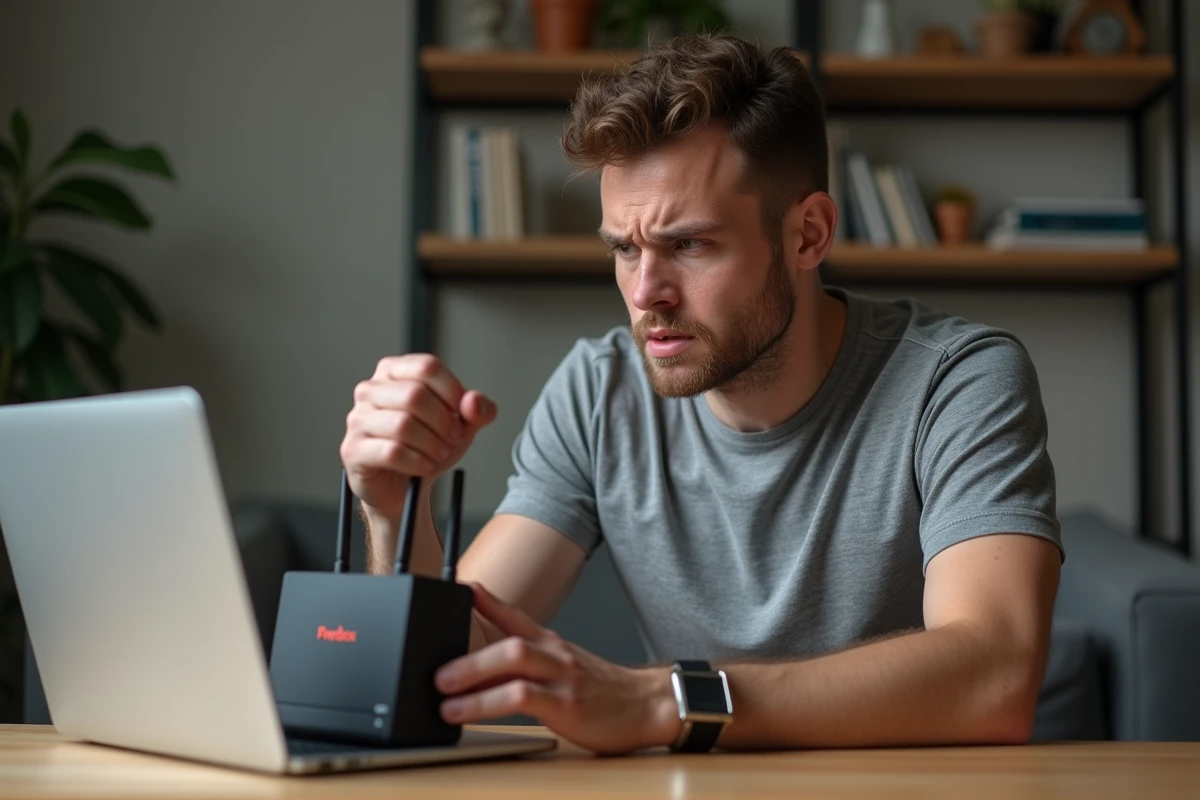
Le wifi d’une Freebox repose sur une chaîne technique où chaque maillon peut provoquer une coupure : firmware du Server, configuration radio, interférences matérielles, bug logiciel sur une bande de fréquence. Identifier le bon maillon évite de perdre du temps sur des manipulations inutiles. Quand le wifi de votre Freebox ne fonctionne plus, la cause est rarement unique, et la solution dépend du modèle de box autant que de l’environnement réseau.
Bug firmware et mise à jour du Freebox Server : le premier réflexe à avoir
Free publie régulièrement des mises à jour du Freebox Server, parfois plusieurs par mois. Certaines corrigent directement des problèmes de stabilité wifi. La mise à jour 4.9.19, par exemple, a corrigé un bug introduit par une version précédente qui affectait la connexion sans fil sur les modèles Ultra, Pop et Delta.
Le problème : ces mises à jour ne s’appliquent pas toujours automatiquement. Un simple redémarrage du Server suffit souvent à forcer l’installation d’un correctif en attente. Avant de modifier le moindre réglage wifi, débranchez le boîtier Server (pas le Player), attendez une trentaine de secondes, puis rebranchez-le.
Si vous cherchez à comprendre pourquoi le wifi de ma Freebox ne fonctionne pas après une mise à jour récente, le firmware est la première piste à explorer. Un bug logiciel connu et déjà corrigé par Free peut expliquer une panne qui semble inexplicable côté utilisateur.
Pour vérifier la version installée, connectez-vous à l’interface Freebox OS (mafreebox.freebox.fr) et consultez la section « Informations système ». Comparez avec les notes de version publiées par Free pour savoir si votre Server est à jour.

Wi-Fi 7 et bug MLO sur Freebox Pop et Ultra
Les modèles récents (Pop V8, Ultra) embarquent le Wi-Fi 7 avec la technologie MLO (Multi-Link Operation), qui permet à un appareil d’utiliser plusieurs bandes de fréquence simultanément. Sur le papier, cette fonctionnalité améliore le débit et la stabilité. En pratique, elle génère un bug documenté sur les forums spécialisés.
Le scénario typique : un smartphone connecté en Wi-Fi 7 perd la bande 5 GHz. L’utilisateur relance le wifi du téléphone. La Freebox redémarre d’elle-même, coupant la connexion pour tous les appareils du foyer.
Contournement du bug MLO
En attendant un correctif de Free, deux pistes réduisent le risque de plantage :
- Désactiver les fonctions avancées wifi (MLO, agrégation multi-bandes, Smart Connect) dans les réglages de la Freebox via Freebox OS, section « Wi-Fi »
- Forcer les appareils qui déclenchent le problème sur la bande 2,4 GHz uniquement, en créant un SSID dédié à cette fréquence
- Vérifier si le firmware du smartphone gère correctement le Wi-Fi 7 (certains constructeurs publient des correctifs de leur côté)
Ce type de dysfonctionnement ne vient ni d’un mauvais placement de la box ni d’un problème de mot de passe. C’est un conflit protocolaire entre la box et le client wifi, invisible sans diagnostic technique.
Réseau wifi invisible : vérifier l’état radio de la Freebox
Quand le réseau wifi n’apparaît plus du tout dans la liste des réseaux disponibles sur vos appareils, le problème se situe en amont de toute question de mot de passe ou de configuration. La radio wifi de la Freebox est peut-être désactivée.
Plusieurs situations provoquent cette désactivation :
- Un appui accidentel sur le bouton physique wifi présent sur certains modèles (Freebox Révolution, Mini 4K)
- Une mise à jour qui a réinitialisé le paramètre d’activation du wifi dans Freebox OS
- Un changement de canal ou de bande qui a mis le module radio en erreur
La vérification se fait dans Freebox OS, rubrique « Wi-Fi » : le statut doit indiquer « Actif » pour chaque bande (2,4 GHz et 5 GHz). Si le wifi est désactivé, le réactiver depuis cette interface restaure le réseau en quelques secondes.
Canal wifi et interférences de voisinage
Si le réseau apparaît mais que la connexion reste instable ou très lente, le canal utilisé par la Freebox peut être saturé. En appartement, plusieurs box voisines partagent souvent les mêmes canaux par défaut.
Dans Freebox OS, la section « Wi-Fi avancé » permet de changer manuellement le canal de diffusion. Sur la bande 2,4 GHz, les canaux 1, 6 et 11 sont les seuls qui ne se chevauchent pas. Sur la bande 5 GHz, le choix est plus large et les interférences généralement moindres.
Freebox bloquée à l’étape 3 : un faux problème wifi
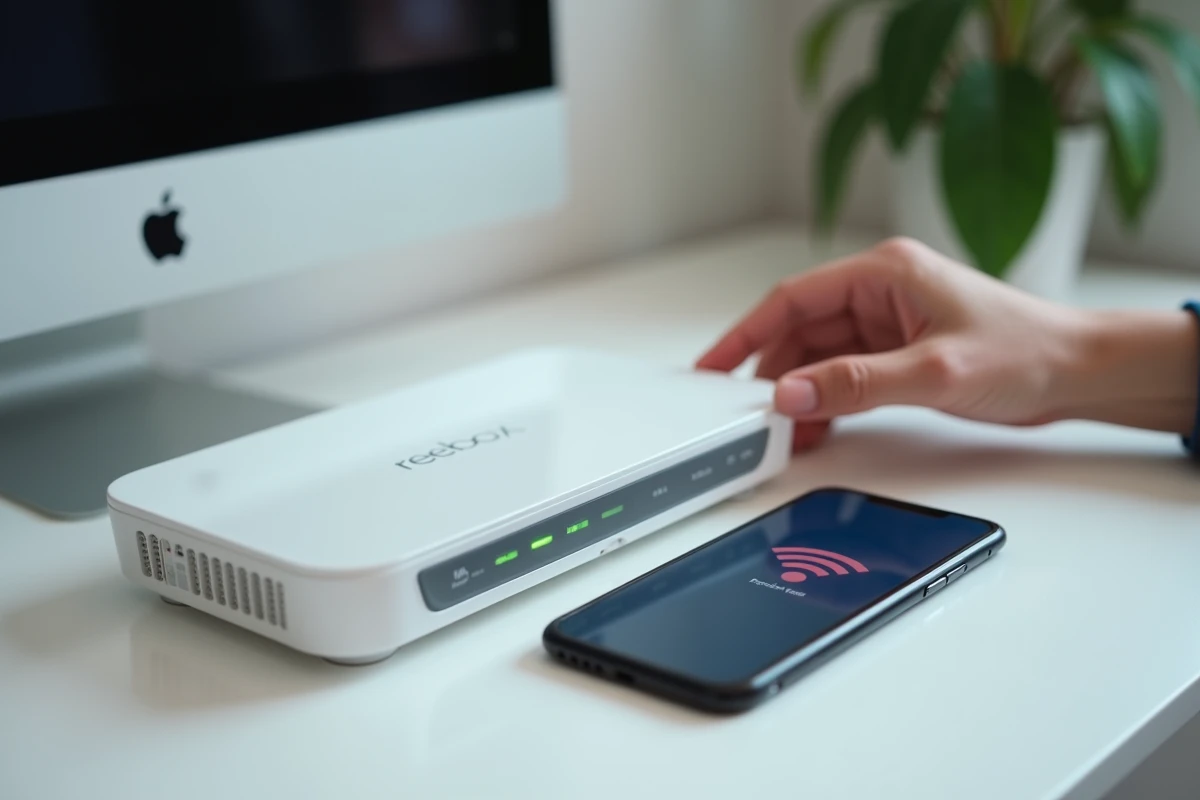
Un cas fréquent de confusion : le wifi semble ne plus fonctionner, mais la Freebox elle-même n’a pas terminé sa synchronisation. L’étape 3 (« signal fibre détecté ») signifie que la box n’a pas encore obtenu sa connexion internet. Sans connexion internet active, le wifi peut rester fonctionnel localement (les appareils se connectent au réseau) mais aucune page ne se charge.
Si votre Freebox reste bloquée à cette étape après un redémarrage, le problème ne concerne pas le wifi mais la liaison fibre ou ADSL en amont. Un incident réseau local chez Free, un câble fibre mal encliqueté ou un problème sur la prise murale sont les causes les plus courantes.
Vérifiez l’état du réseau Free dans votre zone via l’espace abonné ou les sites communautaires qui recensent les pannes en temps réel. Si l’incident est confirmé côté opérateur, aucune manipulation sur le wifi ne changera quoi que ce soit.
La distinction entre panne wifi et panne internet reste le diagnostic le plus utile à poser avant toute intervention. Un appareil connecté au wifi avec une icône « pas d’accès internet » pointe vers la liaison Free, pas vers le module radio de la box. Tester avec un câble Ethernet branché directement sur le Server tranche la question en quelques secondes : si le filaire ne fonctionne pas non plus, le wifi n’y est pour rien.