El wifi de una Freebox se basa en una cadena técnica donde cada eslabón puede provocar una interrupción: firmware del Server, configuración de radio, interferencias de hardware, error de software en una banda de frecuencia. Identificar el eslabón correcto evita perder tiempo en manipulaciones innecesarias. Cuando el wifi de su Freebox deja de funcionar, la causa rara vez es única, y la solución depende del modelo de la caja tanto como del entorno de red.
Error de firmware y actualización del Freebox Server: el primer reflejo a tener
Free publica regularmente actualizaciones del Freebox Server, a veces varias al mes. Algunas corrigen directamente problemas de estabilidad del wifi. La actualización 4.9.19, por ejemplo, corrigió un error introducido por una versión anterior que afectaba la conexión inalámbrica en los modelos Ultra, Pop y Delta.
El problema: estas actualizaciones no siempre se aplican automáticamente. Un simple reinicio del Server suele ser suficiente para forzar la instalación de un parche pendiente. Antes de modificar cualquier ajuste del wifi, desconecte la caja del Server (no el Player), espere unos treinta segundos y luego vuelva a conectarla.
Si busca entender por qué el wifi de mi Freebox no funciona después de una actualización reciente, el firmware es la primera pista a explorar. Un error de software conocido y ya corregido por Free puede explicar una falla que parece inexplicable desde el lado del usuario.
Para verificar la versión instalada, inicie sesión en la interfaz Freebox OS (mafreebox.freebox.fr) y consulte la sección “Información del sistema”. Compare con las notas de la versión publicadas por Free para saber si su Server está actualizado.
Wi-Fi 7 y error MLO en Freebox Pop y Ultra
Los modelos recientes (Pop V8, Ultra) incorporan el Wi-Fi 7 con la tecnología MLO (Multi-Link Operation), que permite a un dispositivo utilizar varias bandas de frecuencia simultáneamente. En teoría, esta funcionalidad mejora el rendimiento y la estabilidad. En la práctica, genera un error documentado en los foros especializados.
El escenario típico: un smartphone conectado en Wi-Fi 7 pierde la banda de 5 GHz. El usuario reinicia el wifi del teléfono. La Freebox se reinicia por sí misma, cortando la conexión para todos los dispositivos del hogar.
Solución al error MLO
Mientras espera un parche de Free, dos opciones reducen el riesgo de fallo:
- Desactivar las funciones avanzadas de wifi (MLO, agregación de múltiples bandas, Smart Connect) en la configuración de la Freebox a través de Freebox OS, sección “Wi-Fi”
- Forzar a los dispositivos que desencadenan el problema a usar únicamente la banda de 2,4 GHz, creando un SSID dedicado a esta frecuencia
- Verificar si el firmware del smartphone gestiona correctamente el Wi-Fi 7 (algunos fabricantes publican parches de su lado)
Este tipo de mal funcionamiento no proviene de una mala colocación de la caja ni de un problema de contraseña. Es un conflicto de protocolo entre la caja y el cliente wifi, invisible sin un diagnóstico técnico.
Red wifi invisible: verificar el estado de radio de la Freebox
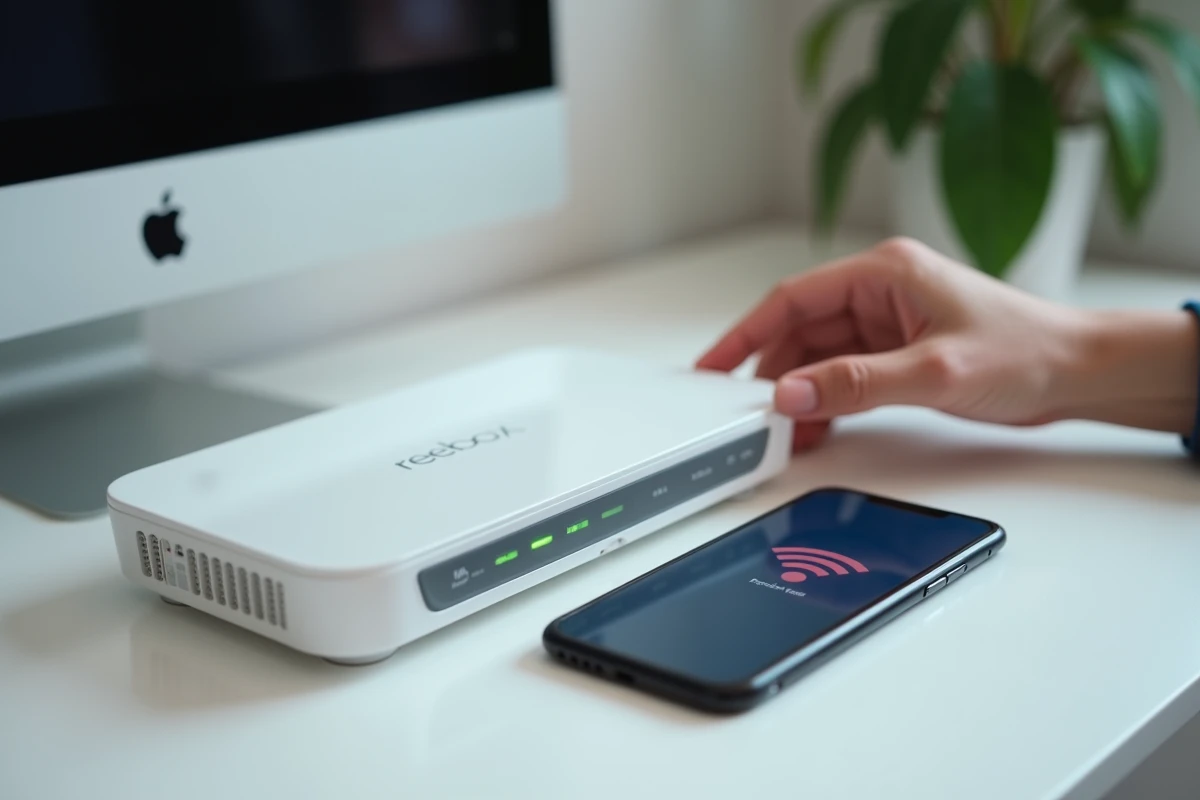
Cuando la red wifi ya no aparece en absoluto en la lista de redes disponibles en sus dispositivos, el problema se encuentra antes de cualquier cuestión de contraseña o configuración. La radio wifi de la Freebox puede estar desactivada.
Varias situaciones pueden provocar esta desactivación:
- Un toque accidental en el botón físico de wifi presente en algunos modelos (Freebox Révolution, Mini 4K)
- Una actualización que ha restablecido el parámetro de activación del wifi en Freebox OS
- Un cambio de canal o de banda que ha puesto el módulo de radio en error
La verificación se realiza en Freebox OS, sección “Wi-Fi”: el estado debe indicar “Activo” para cada banda (2,4 GHz y 5 GHz). Si el wifi está desactivado, volver a activarlo desde esta interfaz restaura la red en unos segundos.
Canal wifi e interferencias vecinales
Si la red aparece pero la conexión sigue siendo inestable o muy lenta, el canal utilizado por la Freebox puede estar saturado. En un apartamento, varias cajas vecinas a menudo comparten los mismos canales por defecto.
En Freebox OS, la sección “Wi-Fi avanzado” permite cambiar manualmente el canal de difusión. En la banda de 2,4 GHz, los canales 1, 6 y 11 son los únicos que no se superponen. En la banda de 5 GHz, la elección es más amplia y las interferencias generalmente menores.
Freebox bloqueada en el paso 3: un falso problema de wifi
Un caso frecuente de confusión: el wifi parece no funcionar, pero la Freebox en sí misma no ha terminado su sincronización. El paso 3 (“señal de fibra detectada”) significa que la caja aún no ha obtenido su conexión a internet. Sin una conexión a internet activa, el wifi puede seguir siendo funcional localmente (los dispositivos se conectan a la red) pero ninguna página se carga.
Si su Freebox sigue bloqueada en este paso después de un reinicio, el problema no se refiere al wifi sino a la conexión de fibra o ADSL en la parte superior. Un incidente de red local en Free, un cable de fibra mal encajado o un problema en la toma de pared son las causas más comunes.
Verifique el estado de la red Free en su área a través del espacio de abonado o los sitios comunitarios que registran las interrupciones en tiempo real. Si el incidente está confirmado por el operador, ninguna manipulación en el wifi cambiará nada.
La distinción entre falla de wifi y falla de internet sigue siendo el diagnóstico más útil a realizar antes de cualquier intervención. Un dispositivo conectado al wifi con un ícono de “sin acceso a internet” apunta hacia la conexión de Free, no hacia el módulo de radio de la caja. Probar con un cable Ethernet conectado directamente al Server aclara la cuestión en unos segundos: si el cableado tampoco funciona, el wifi no tiene nada que ver.