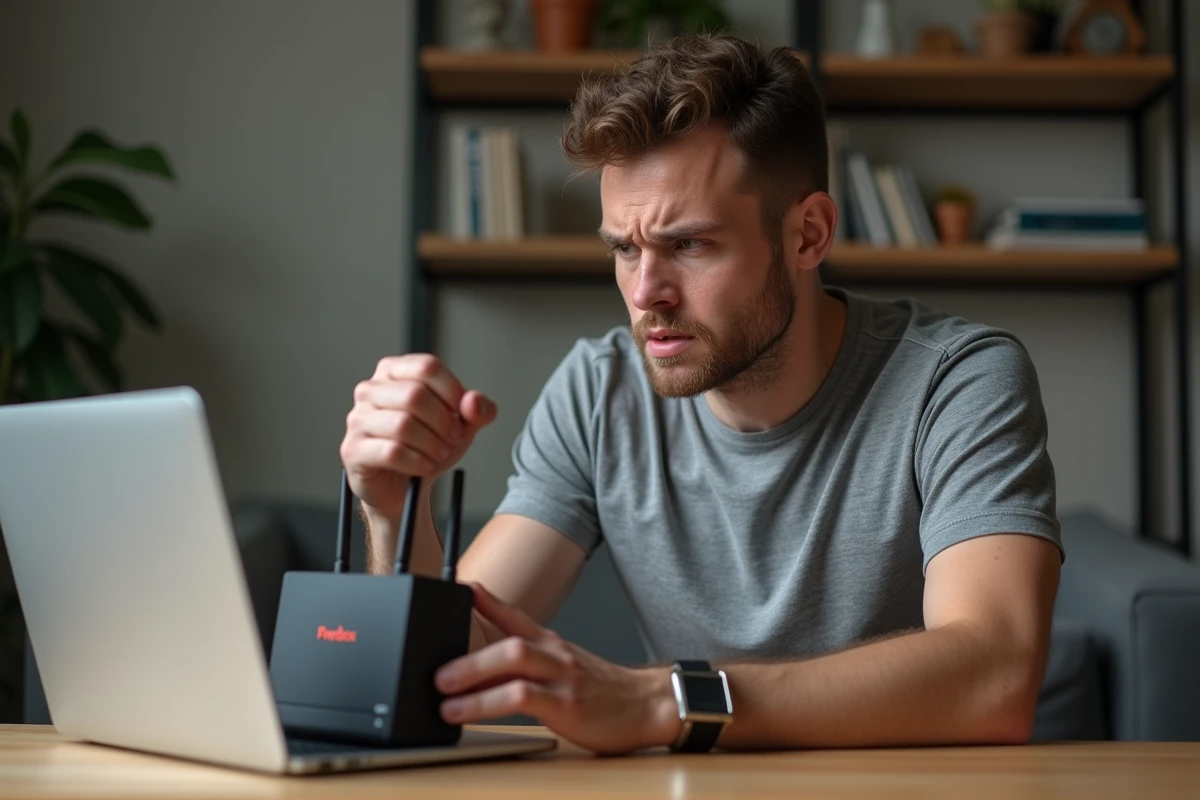
O wifi de uma Freebox baseia-se em uma cadeia técnica onde cada elo pode causar uma interrupção: firmware do Server, configuração de rádio, interferências de hardware, bug de software em uma faixa de frequência. Identificar o elo correto evita perder tempo com manipulações desnecessárias. Quando o wifi da sua Freebox não funciona mais, a causa raramente é única, e a solução depende do modelo da box tanto quanto do ambiente de rede.
Bug de firmware e atualização do Freebox Server: o primeiro reflexo a ter
A Free publica regularmente atualizações do Freebox Server, às vezes várias por mês. Algumas corrigem diretamente problemas de estabilidade do wifi. A atualização 4.9.19, por exemplo, corrigiu um bug introduzido por uma versão anterior que afetava a conexão sem fio nos modelos Ultra, Pop e Delta.
O problema: essas atualizações nem sempre se aplicam automaticamente. Um simples reinício do Server muitas vezes é suficiente para forçar a instalação de um patch pendente. Antes de modificar qualquer configuração do wifi, desconecte a caixa do Server (não o Player), aguarde cerca de trinta segundos e, em seguida, reconecte-a.
Se você está tentando entender por que o wifi da minha Freebox não funciona após uma atualização recente, o firmware é a primeira pista a explorar. Um bug de software conhecido e já corrigido pela Free pode explicar uma falha que parece inexplicável do lado do usuário.
Para verificar a versão instalada, conecte-se à interface Freebox OS (mafreebox.freebox.fr) e consulte a seção “Informações do sistema”. Compare com as notas de versão publicadas pela Free para saber se seu Server está atualizado.

Wi-Fi 7 e bug MLO na Freebox Pop e Ultra
Os modelos recentes (Pop V8, Ultra) vêm com o Wi-Fi 7 com a tecnologia MLO (Multi-Link Operation), que permite que um dispositivo use várias faixas de frequência simultaneamente. Na teoria, essa funcionalidade melhora a taxa de transferência e a estabilidade. Na prática, ela gera um bug documentado em fóruns especializados.
O cenário típico: um smartphone conectado em Wi-Fi 7 perde a faixa de 5 GHz. O usuário reinicia o wifi do telefone. A Freebox reinicia sozinha, cortando a conexão para todos os dispositivos da casa.
Contorno do bug MLO
Aguardando um patch da Free, duas opções reduzem o risco de falha:
- Desativar as funções avançadas de wifi (MLO, agregação de múltiplas faixas, Smart Connect) nas configurações da Freebox via Freebox OS, seção “Wi-Fi”
- Forçar os dispositivos que desencadeiam o problema a usar apenas a faixa de 2,4 GHz, criando um SSID dedicado a essa frequência
- Verificar se o firmware do smartphone gerencia corretamente o Wi-Fi 7 (alguns fabricantes publicam patches do lado deles)
Esse tipo de mau funcionamento não vem de uma má colocação da box nem de um problema de senha. É um conflito de protocolo entre a box e o cliente wifi, invisível sem diagnóstico técnico.
Rede wifi invisível: verificar o estado de rádio da Freebox
Quando a rede wifi não aparece mais na lista de redes disponíveis em seus dispositivos, o problema está antes de qualquer questão de senha ou configuração. O rádio wifi da Freebox pode estar desativado.
Várias situações podem causar essa desativação:
- Um toque acidental no botão físico de wifi presente em alguns modelos (Freebox Révolution, Mini 4K)
- Uma atualização que redefiniu a configuração de ativação do wifi no Freebox OS
- Uma mudança de canal ou faixa que colocou o módulo de rádio em erro
A verificação é feita no Freebox OS, na seção “Wi-Fi”: o status deve indicar “Ativo” para cada faixa (2,4 GHz e 5 GHz). Se o wifi estiver desativado, reativá-lo a partir dessa interface restaura a rede em poucos segundos.
Canal wifi e interferências de vizinhança
Se a rede aparece, mas a conexão continua instável ou muito lenta, o canal utilizado pela Freebox pode estar saturado. Em apartamentos, várias boxes vizinhas frequentemente compartilham os mesmos canais por padrão.
No Freebox OS, a seção “Wi-Fi avançado” permite mudar manualmente o canal de transmissão. Na faixa de 2,4 GHz, os canais 1, 6 e 11 são os únicos que não se sobrepõem. Na faixa de 5 GHz, a escolha é mais ampla e as interferências geralmente menores.
Freebox travada na etapa 3: um falso problema de wifi
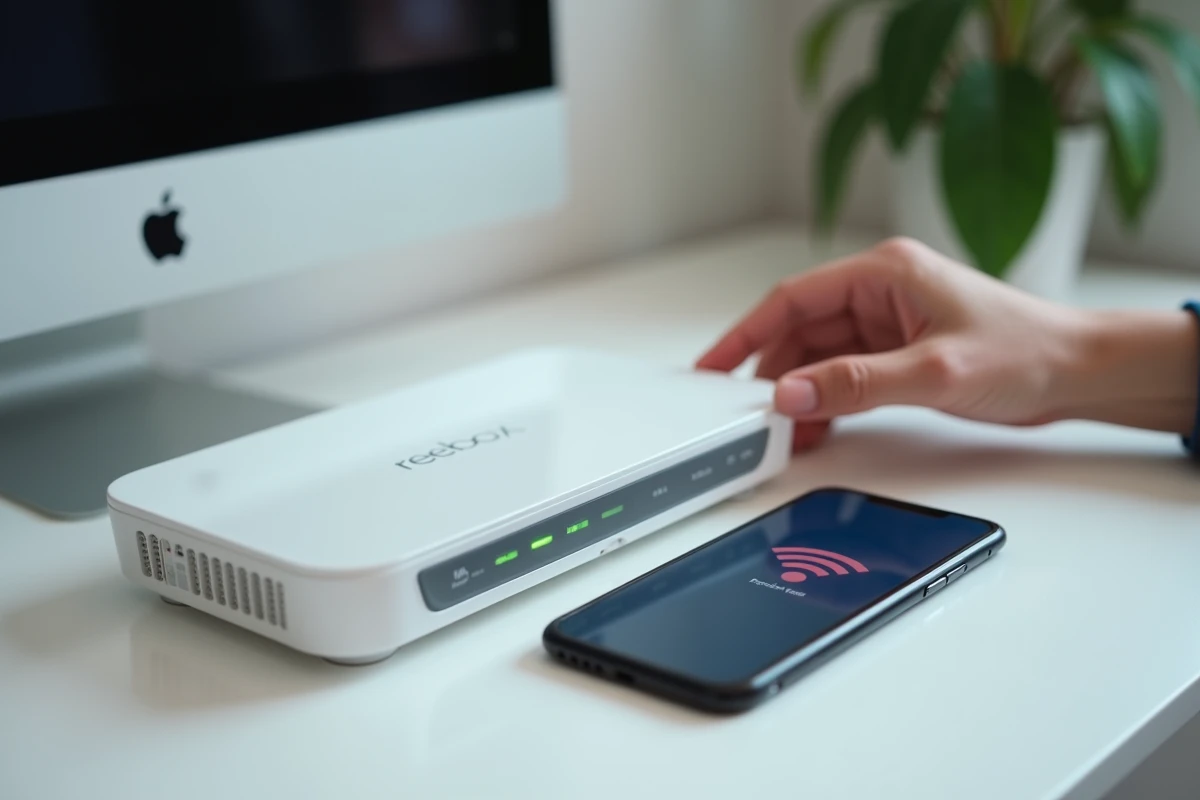
Um caso frequente de confusão: o wifi parece não funcionar mais, mas a Freebox em si não terminou sua sincronização. A etapa 3 (“sinal de fibra detectado”) significa que a box ainda não obteve sua conexão com a internet. Sem uma conexão de internet ativa, o wifi pode permanecer funcional localmente (os dispositivos se conectam à rede), mas nenhuma página é carregada.
Se sua Freebox continuar travada nessa etapa após um reinício, o problema não diz respeito ao wifi, mas à conexão de fibra ou ADSL a montante. Um incidente de rede local na Free, um cabo de fibra mal encaixado ou um problema na tomada da parede são as causas mais comuns.
Verifique o estado da rede Free na sua área através do espaço do assinante ou dos sites comunitários que registram falhas em tempo real. Se o incidente for confirmado pelo operador, nenhuma manipulação no wifi mudará nada.
A distinção entre falha de wifi e falha de internet continua sendo o diagnóstico mais útil a ser feito antes de qualquer intervenção. Um dispositivo conectado ao wifi com um ícone “sem acesso à internet” aponta para a conexão Free, não para o módulo de rádio da box. Testar com um cabo Ethernet conectado diretamente ao Server resolve a questão em poucos segundos: se o cabeado também não funcionar, o wifi não é o culpado.